مرکز پشتیبانی آپارات

مرکز پشتیبانی آپارات، چطور می‌تونیم کمکتون کنیم؟

با کلمات کلیدی جستجو کنید، مثلا تماشا روی تلویزیون، درآمدزایی، دانلود ویدیو و...

راهنمای ویرایش ویدئوی منتشر شده در آپارات


اگر می‌خواهید ویدئوی منتشر شده خود را ویرایش کنید، مراحل زیر را دنبال کنید:

روش اول:

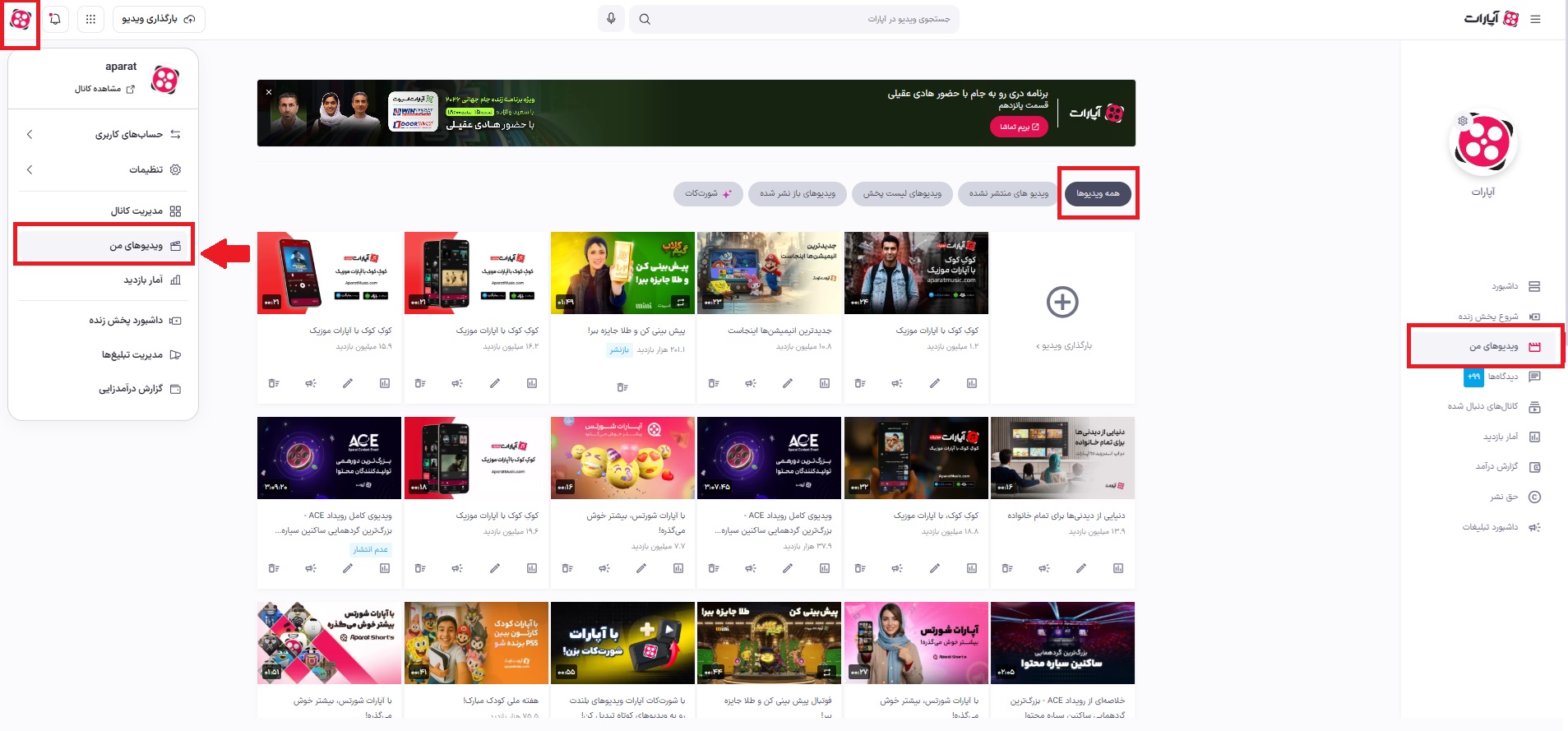
1.ورود به حساب کاربری: ابتدا وارد حساب آپارات خود شوید.

2.دسترسی به ویدیوهای من: روی عکس پروفایل در گوشه سمت چپ کلیک کنید.

3.انتخاب ویدئو: در قسمت«ویدیوهای من» بر روی گزینه «همه ی ویدئوها» کلیک کنید. زیر هر ویدئو یک آیکون مداد وجود دارد، با کلیک روی آن به مرحله ویرایش بروید.
ویرایش ویدیو 1.jpg

روش دوم:

1.انتخاب ویدئو: روی ویدئویی که می‌خواهید ویرایش کنید، کلیک کنید تا باز شود.

2.دستورات ویدئو: در زیر ویدئو روی گزینه «عملیات» کلیک کنید.

3.ویرایش ویدئو: از منوی باز شده گزینه «ویرایش ویدئو» را انتخاب کنید.
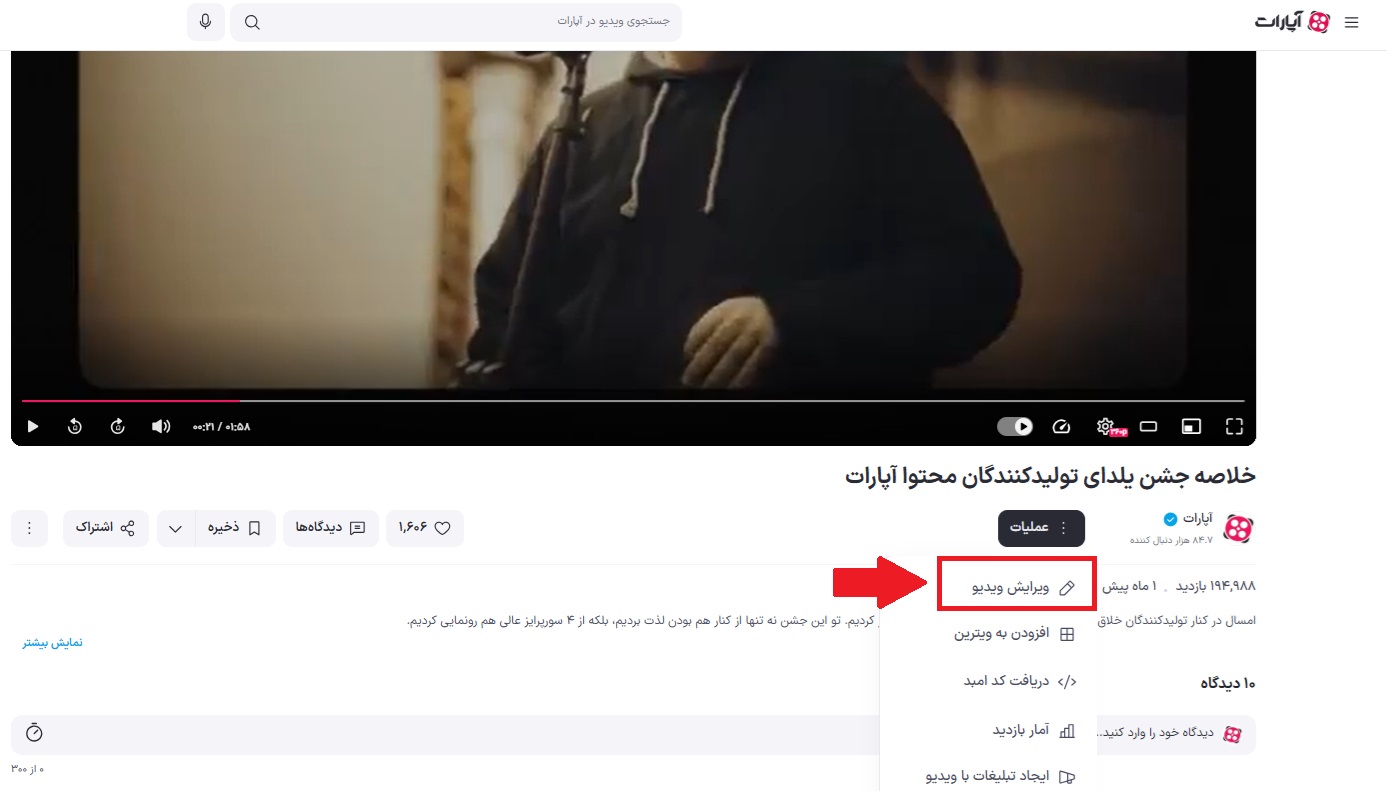
ویرایش ویدیو 2.jpg

بخش‌های قابل ویرایش در ویدئو:

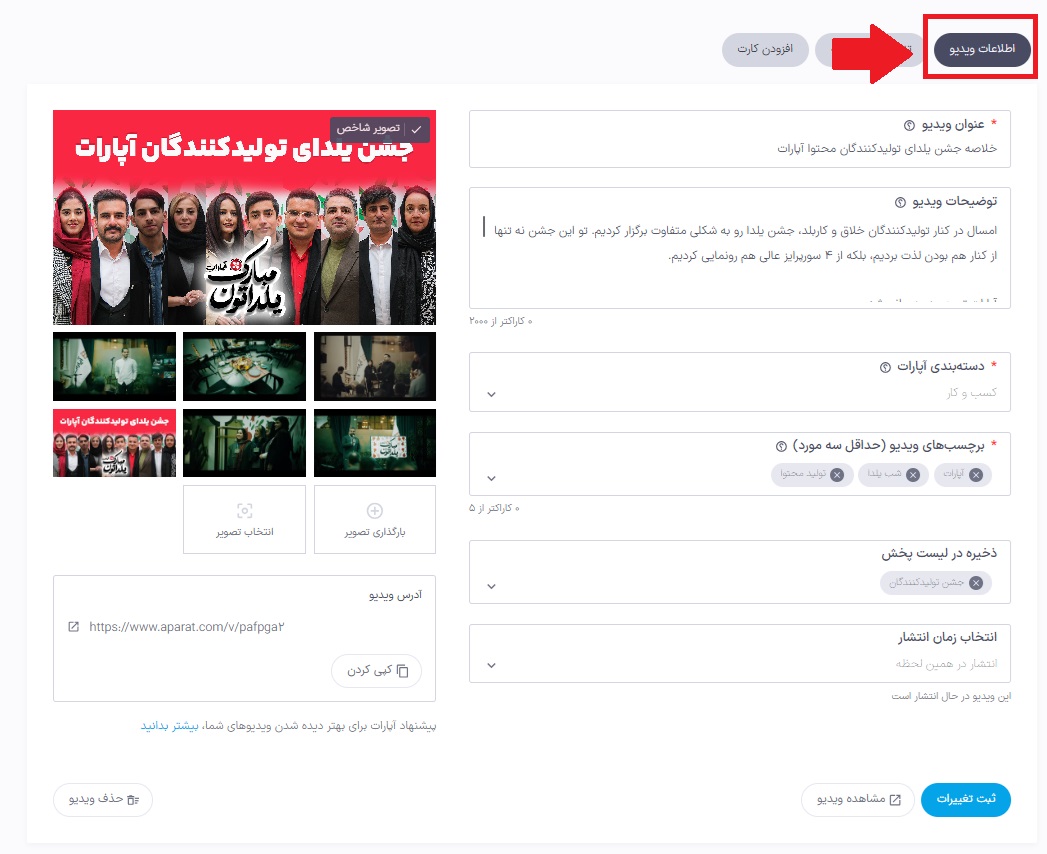
1. سربرگ «اطلاعات کانال»:

  • عنوان ویدئو
  • توضیحات
  • دسته‌بندی
  • لیست پخش
  • برچسب‌ها
  • تغییر حالت انتشار (عدم انتشار به انتشار یا برعکس)
  • تصویر شاخص ویدئو

ویرایش ویدیو 3.jpg

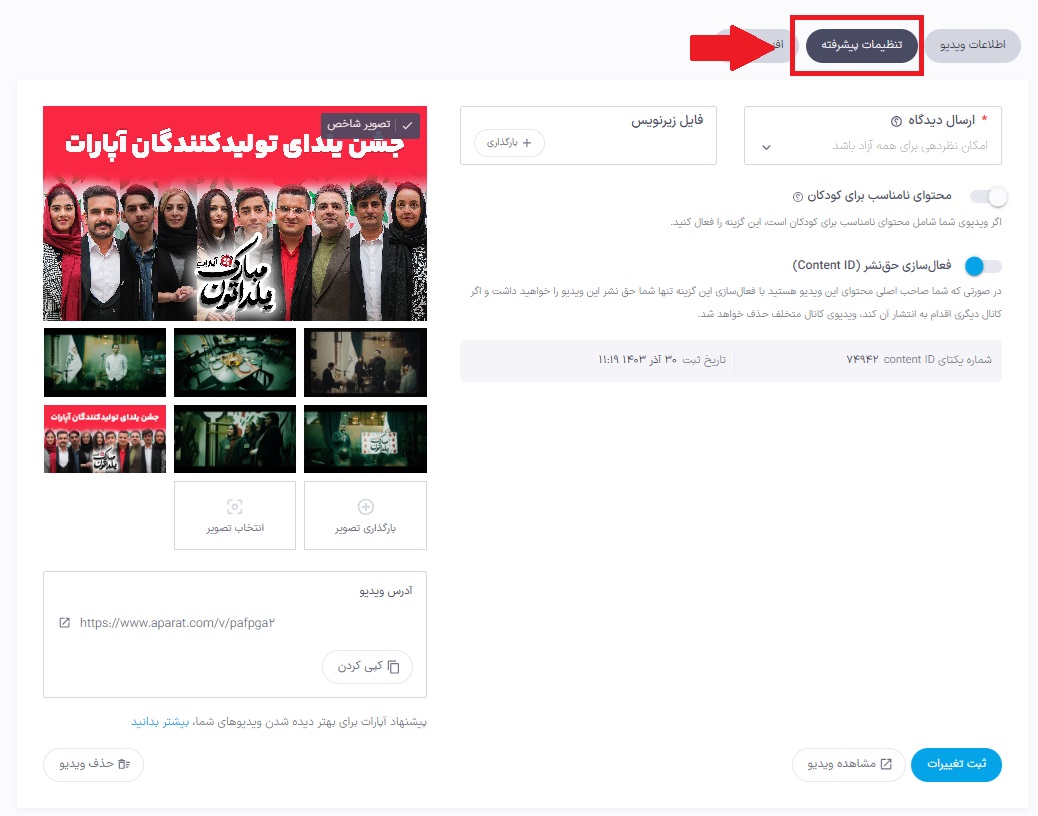
2. سربرگ «تنظیمات پیشرفته»:

  • چگونگی ارسال دیدگاه
  • افزودن یا حذف فایل زیرنویس
  • تنظیم گزینه محتوای نامناسب برای کودکان
  • فعالسازی حق نشر (تنها برای تولیدکنندگان محتوا که درخواست فعالسازی داده‌اند)

ویرایش ویدیو 4.jpg

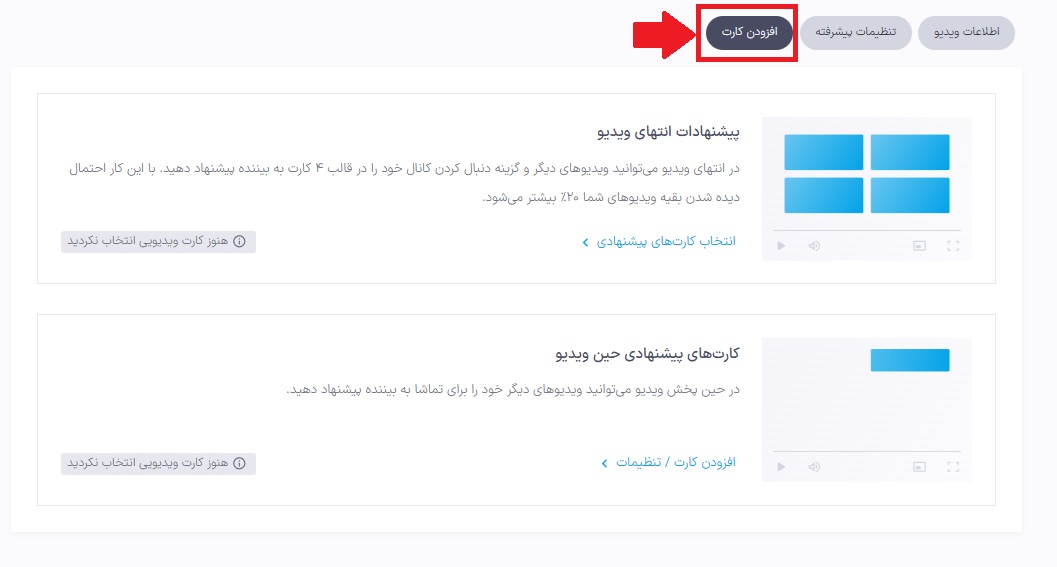
3. سربرگ «افزودن کارت»:

  • پیشنهادات انتهای ویدیو
  • کارت های پیشنهادی حین ویدیو

ویرایش ویدیو 5.jpg


نکته مهم:

در بخش ویرایش ویدئو نمی‌توانید محتوای ویدئو یا واترمارک آن را تغییر دهید. در صورت نیاز به ایجاد تغییرات در محتوای ویدئو، باید ویدئو را به‌طور کامل حذف کرده و ویدئوی جدیدی بارگذاری کنید.

اطلاعات بیشتر:

برای اطلاعات بیشتر به مقالات زیر مراجعه کنید:

مقاله بارگذاری ویدیو در آپارات

مقاله مدیریت دیدگاه‌ها در آپارات

مقاله درباره لیست پخش در آپارات